Wifi QR-code maken voor je gasten
- Hoe werkt een wifi QR-code?
- Wifi QR-code maken in QRLinks, stap voor stap
- Welk netwerktype kies je?
- Waarom een gastennetwerk?
- Wat als je het wifi-wachtwoord verandert?
- Waar hang je de wifi QR-code op?
- Wifi QR-code met je eigen logo
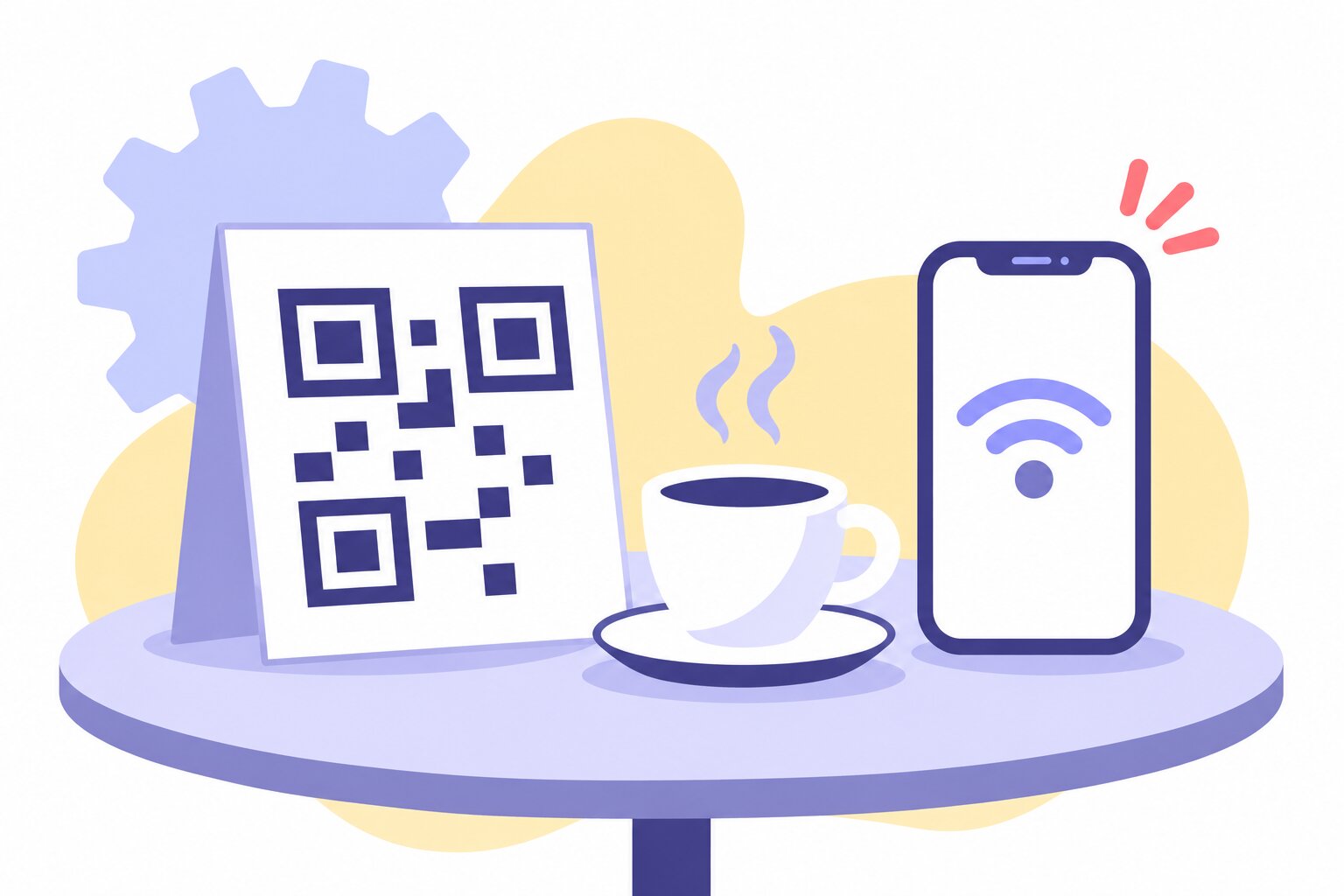
Een gast vraagt naar de wifi en jij spelt voor de derde keer die dag “hoofdletter K, dan 7, dan een uitroepteken”. Met een wifi QR-code scant die gast de code met de camera van zijn telefoon en is hij verbonden. Je maakt zo’n code gratis met QRLinks.
Hoe werkt een wifi QR-code?
In een wifi QR-code staan de netwerknaam, het wachtwoord en het beveiligingstype. Richt iemand de camera van een iPhone of Android-telefoon op de code, dan biedt de telefoon aan om verbinding te maken met dat netwerk. Je gast tikt op de melding en is online. Hij hoeft het wachtwoord niet te zien of over te typen.
Het is een statische code: alle gegevens zitten in het patroon zelf. De code werkt zonder tussenpagina en zonder reclame, ook als je telefoon nog geen internet heeft. Dat laatste is handig, want je gast zoekt juist verbinding.
Wifi QR-code maken in QRLinks, stap voor stap
- Maak een gratis account aan op app.qrlinks.nl en log in.
- Kies Statische code en daarna het type Wifi code.
- Vul bij Geef je QR code een titel een naam in die je later herkent, bijvoorbeeld “Gastenwifi receptie”.
- Typ bij Network name de naam van je netwerk, precies zoals je telefoon hem toont. Let op hoofdletters en spaties.
- Vul bij Network password het wachtwoord in.
- Kies bij Network type het beveiligingstype. Twijfel je, kies dan WPA (zie de tabel hieronder).
- Pas eventueel de kleur aan via QR code color of voeg je logo toe via Upload een logo.
- Klik op Maak QR code aan en download de code als PNG, SVG of PDF.
- Test de code met je eigen telefoon voordat je hem print. Laat je telefoon het netwerk eerst vergeten, zodat je ziet dat de code zelf de verbinding maakt.
Welk netwerktype kies je?
Het type moet passen bij de beveiliging van je router. Bij de meeste routers staat dat in de wifi-instellingen of op de sticker onderop.
| Network type | Wanneer kies je dit? |
|---|---|
| WPA | Gewoon thuis- of gastennetwerk met een wachtwoord. Werkt ook voor WPA2-personal. |
| WEP | Alleen voor oude routers die nog WEP gebruiken. |
| WPA2-EAP | Zakelijk netwerk waarbij je inlogt met een gebruikersnaam, meestal op kantoor. |
| nopass | Open netwerk zonder wachtwoord. |
Voor een café, praktijk of vakantiewoning is WPA bijna altijd de juiste keuze.
Waarom een gastennetwerk?
Wie de code ziet, kan op het netwerk. Hangt de code bij de receptie, dan geldt dat voor iedereen die langsloopt. Zet daarom een apart gastennetwerk aan in je router en maak de code voor dat netwerk. Je printer, kassa en eigen laptops blijven dan op je hoofdnetwerk, buiten bereik van gasten.
De meeste routers hebben een optie voor een gastennetwerk in de instellingen. Geef het een herkenbare naam, zoals “Bakkerij De Molen Gast”, zodat gasten het juiste netwerk zien.
Wat als je het wifi-wachtwoord verandert?
Dan werkt de oude code niet meer. Het wachtwoord zit in het patroon van de code, dus je kunt hem achteraf niet aanpassen. Maak in QRLinks een nieuwe Wifi code met het nieuwe wachtwoord en vervang de geprinte versie. Bewaar je codes in een map via Sla de QR code op in een map, dan vind je de oude en de nieuwe snel terug.
Wissel je het wachtwoord van je gastennetwerk vaak? Print de code dan op een los kaartje in een standaard. Een nieuw kaartje is sneller vervangen dan een sticker op de deur.
Waar hang je de wifi QR-code op?
- Bij de receptie of de kassa. Gasten zien de code als ze binnenkomen of afrekenen.
- Op tafel. In een standaardje of op de menukaart, zodat niemand hoeft op te staan.
- In een vakantiewoning. Op de koelkast of in het welkomstmapje, naast de huisregels.
- In de wachtkamer. Aan de muur op ooghoogte, waar mensen toch even zitten.
Zet er een korte regel bij, bijvoorbeeld “Scan voor gratis wifi”, zodat mensen weten wat de code doet. Print de code groot genoeg: hoe klein je kunt gaan lees je in het artikel over de minimale afmeting van een QR-code. Weet een gast niet hoe scannen werkt, dan helpt de uitleg over QR-codes scannen met je telefoon.
Wifi QR-code met je eigen logo
Een code in je huisstijl valt meer op aan de muur. Upload je logo via Upload een logo en kies een donkere kleur via QR code color, zodat het contrast met de achtergrond groot blijft. Meer tips staan in de uitleg over een QR-code met logo maken. Scan de code na het aanpassen nog een keer, zodat je zeker weet dat je telefoon hem leest.
Maak je wifi QR-code en hang hem vandaag nog bij de receptie.