Meerdere QR-codes tegelijk maken vanuit Excel
- Hoe maak je meerdere QR-codes tegelijk?
- Zo zet je je spreadsheet klaar
- Bulk QR-codes maken, stap voor stap
- Hoeveel QR-codes per pagina kies je?
- Wat voor codes maakt de bulk generator?
- Wat kost de bulk generator?
- Waar gebruik je bulk QR-codes voor?
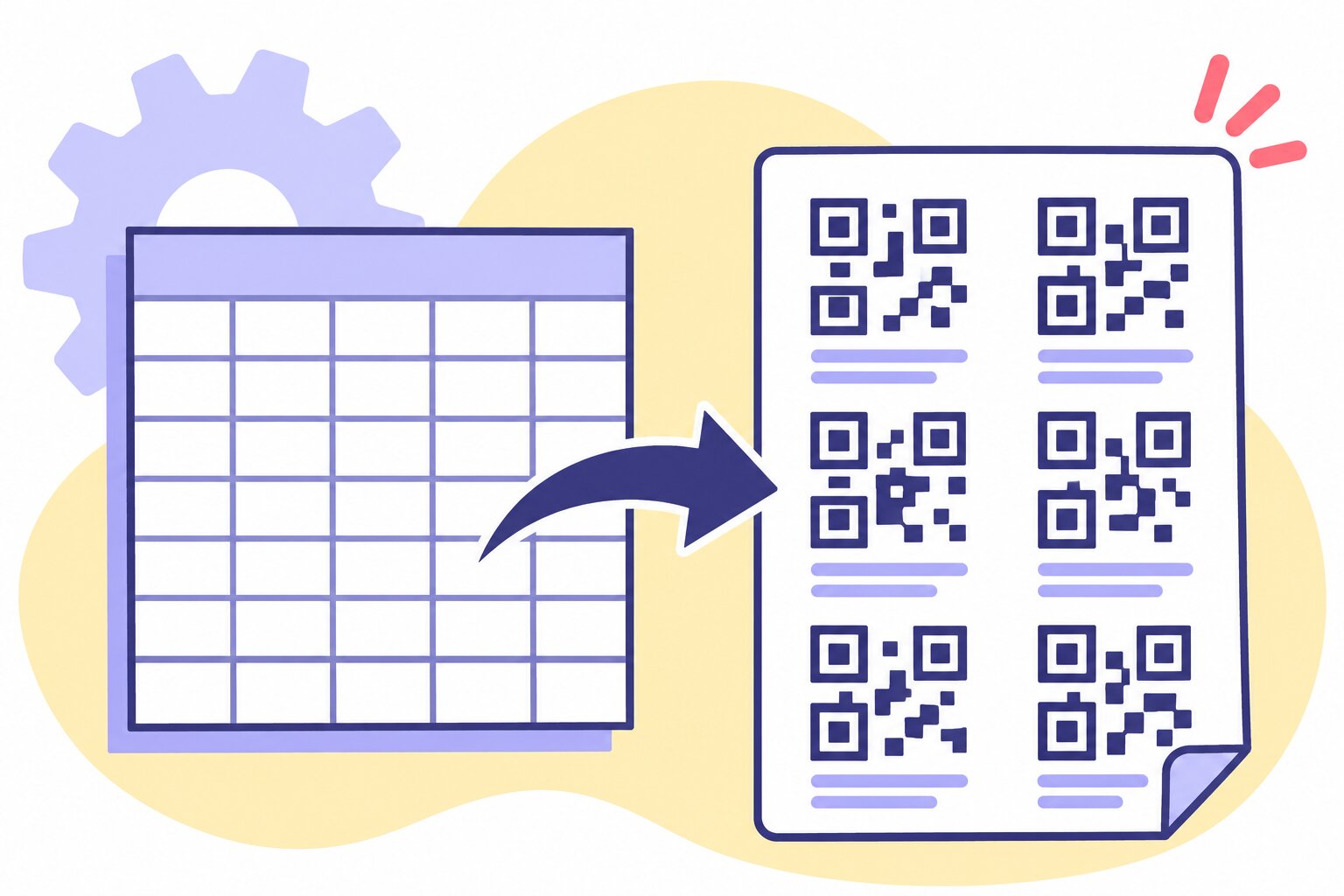
Je hebt veertig productlabels, elk met een eigen link. Die wil je niet één voor één maken en downloaden. Met de bulk generator van QRLinks zet je alle links in één spreadsheet en krijg je één printbare pdf terug, met tot 24 codes per pagina.
Hoe maak je meerdere QR-codes tegelijk?
Je maakt een spreadsheet met twee kolommen: type en content. Elke rij wordt één QR-code. Die spreadsheet upload je in de Bulk generator van QRLinks. Je kiest hoeveel codes er op een pagina komen en klikt op Bulk genereer QR codes. Je krijgt één pdf terug die je direct kunt printen of naar de drukker stuurt.
Zo zet je je spreadsheet klaar
De bulk generator leest Excel-bestanden (.xlsx) en OpenDocument-spreadsheets (.ods), zoals je die uit LibreOffice opslaat. De eerste rij bevat de kolomnamen, vanaf rij 2 staat elke code op een eigen regel.
| type | content |
|---|---|
| website | https://www.jouwwinkel.nl/product/123 |
| website | https://www.jouwwinkel.nl/product/124 |
| tekst | Tafel 12, bediening via de bar |
Let op deze punten:
- Schrijf de kolomnamen
typeencontentprecies zo, in kleine letters. - Gebruik als type
websitevoor een link oftekstvoor een korte tekst. - Een tekst langer dan 500 tekens kapt de generator af bij teken 500.
- Begin links met
https://, dan opent de telefoon ze als website.
Wil je niet zelf beginnen? Download het voorbeeldbestand, vervang de voorbeeldrijen door je eigen links en sla het op.
Bulk QR-codes maken, stap voor stap
- Log in op app.qrlinks.nl en open Bulk generator in het menu.
- Upload je spreadsheet met de knop voor het bestand.
- Kies bij Selecteer aantal QR codes per pagina een indeling: 2, 4, 8, 18 of 24.
- Klik op Bulk genereer QR codes.
- Open de pdf en scan een paar codes met je telefoon voordat je alles print.
De codes staan in de pdf in dezelfde volgorde als de rijen in je spreadsheet: van links naar rechts en van boven naar beneden. Onder de codes staat geen tekst. Houd je spreadsheet dus bij de hand als je de labels opplakt, of print de omschrijving apart op het label.
Hoeveel QR-codes per pagina kies je?
Meer codes per pagina betekent kleinere codes. Kies de indeling op basis van waar de code komt te hangen en van hoe ver iemand hem scant.
| Codes per pagina | Geschikt voor |
|---|---|
| 2 | Posters en borden die mensen van een afstand scannen |
| 4 | Flyers, tafelkaarten en menukaarten |
| 8 | Kaartjes en grotere labels |
| 18 | Productlabels en naamkaartjes |
| 24 | Kleine stickers en labels die je van dichtbij scant |
Twijfel je of 24 per pagina niet te klein wordt? Lees dan eerst wat de minimale afmeting van een QR-code is en print één testpagina.
Wat voor codes maakt de bulk generator?
De codes in de pdf zijn statisch. De link of tekst zit in het patroon zelf. Iemand die scant, komt direct op je pagina uit, zonder tussenpagina of reclame. De codes blijven werken zolang de website achter de link bestaat.
Een statische code kun je na het printen niet meer aanpassen en hij houdt geen scans bij. Wil je dat wel voor een paar belangrijke codes, maak die dan los aan als dynamische code. Het verschil tussen statische en dynamische QR-codes lees je in een apart artikel.
Wat kost de bulk generator?
Een account en losse QR-codes maken is gratis. De bulk generator is een betaalde functie. Je ontgrendelt hem zodra je account minstens één premium QR-code heeft.
Een premium code koop je eenmalig voor €9,99. Maak een dynamische code aan en klik op Verwijder reclame (eenmalig €9,99). Die code zelf gaat daarna direct door naar je link, zonder tussenpagina. Vanaf dat moment kun je de bulk generator gebruiken voor zoveel spreadsheets als je wilt. Hoe je een losse code met een link maakt, lees je in het artikel QR-code maken van een link.
Waar gebruik je bulk QR-codes voor?
- Productlabels. Elke code linkt naar de eigen productpagina in je webshop.
- Inventaris en uitleen. Een code per apparaat met een link naar de handleiding.
- Evenementen. Een tafelkaart per tafel met een link naar de pagina van die sessie.
Open de bulk generator en maak je eerste pdf met QR-codes.