Betaal-QR-code maken met je IBAN
Maak gratis een betaal-QR-code met je naam, IBAN, bedrag en omschrijving. Wie scant, ziet een betaalpagina met kopieerknoppen die bij elke bank werkt.

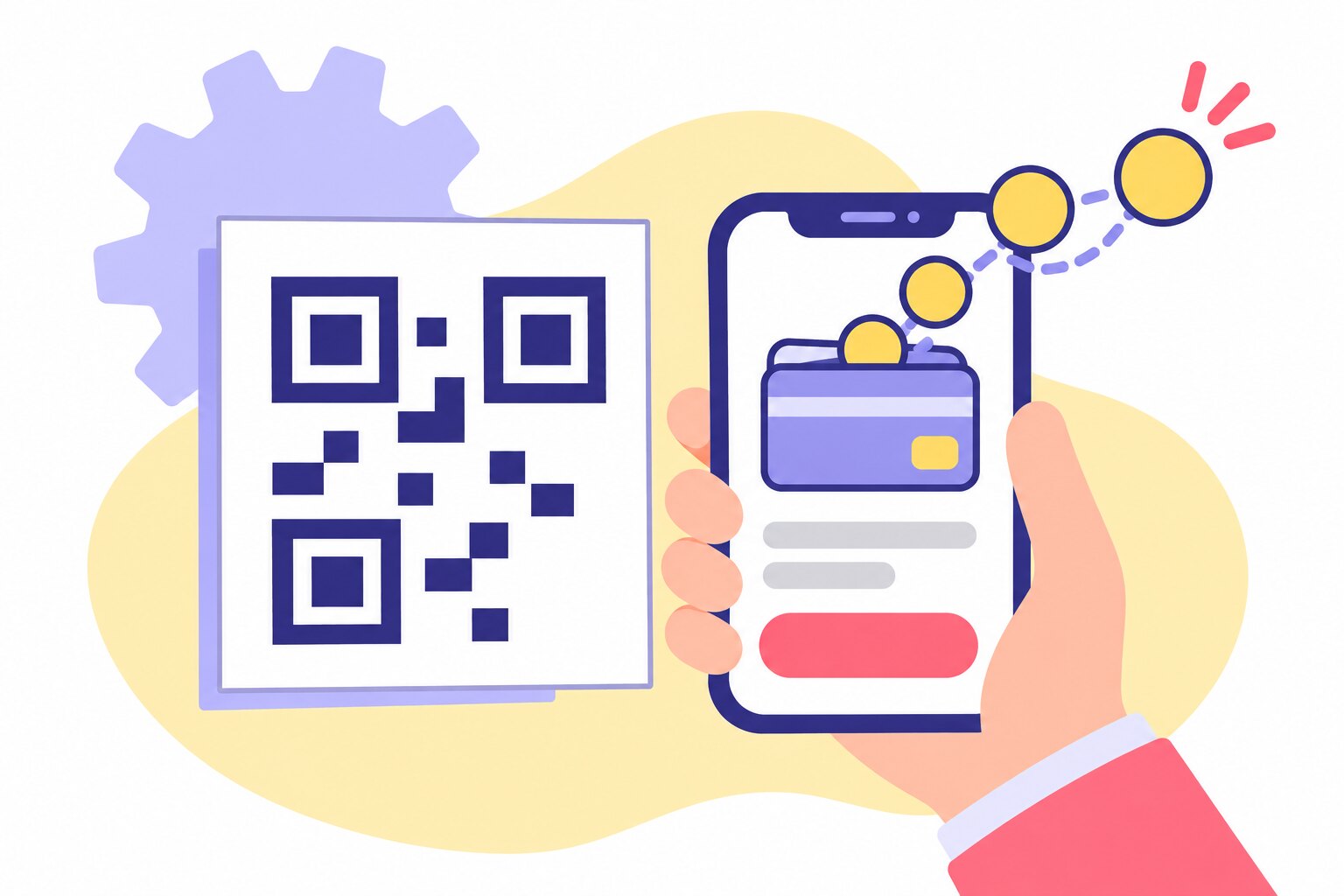
Je geeft een snoeicursus, verkoopt brandhout langs de weg of int de bijdrage voor de vereniging. Je wilt dat mensen je meteen betalen, zonder dat je je rekeningnummer drie keer moet spellen. In QRLinks kies je daarvoor het nieuwe type Betaling. Je vult je naam, IBAN, het bedrag en een omschrijving in en drukt de QR-code af.
Vorig jaar maakten veel QRLinks-gebruikers een tekst-QR met “betaling” of “pay here” erin. Zo’n code toont alleen die tekst. Wie scant, weet nog steeds niet waar het geld naartoe moet. Het type Betaling lost dat op.
Wat ziet iemand die je betaal-QR-code scant?
Je kiest zelf hoe de code werkt.
Betaalpagina (standaard). De code opent een pagina met je naam, IBAN, bedrag en omschrijving. Naast elk gegeven staat een knop Kopieer. De betaler kopieert je IBAN, opent zijn eigen bankapp en plakt het nummer bij een nieuwe overboeking. Dat werkt bij elke bank, ook bij Rabobank en ABN AMRO.
SEPA-betaalcode (EPC). Zet je het vinkje uit, dan maakt QRLinks een EPC-code. Dat is de Europese standaard voor een overboeking in een QR-code. Een bankapp die EPC leest, vult de overboeking direct in: naam, IBAN, bedrag en omschrijving. De betaler hoeft alleen nog te bevestigen. De bankapps van onder meer ING en bunq lezen EPC, net als veel Belgische bankapps. Rabobank en ABN AMRO lezen EPC niet. De gewone camera-app toont bij een EPC-code alleen tekst.
Twijfel je, laat het vinkje dan aan. De betaalpagina werkt voor iedereen.
Betaal-QR-code maken, stap voor stap
- Ga naar app.qrlinks.nl en kies bij Wat wil je delen? de optie Betaling.
- Vul bij Naam rekeninghouder de naam in die op je bankrekening staat.
- Vul je IBAN in. Spaties mogen, QRLinks controleert of het nummer klopt.
- Vul eventueel een Bedrag in euro in, bijvoorbeeld
12,50. Laat het leeg als de betaler zelf het bedrag kiest, zoals bij een donatie. - Vul eventueel een Omschrijving in, bijvoorbeeld “Snoeicursus 12 maart”. Je hebt 140 tekens.
- Kies of je Link achteraf kunnen wijzigen en scans meten aan laat (betaalpagina) of uitzet (EPC-code).
- Geef de code een naam, klik op Opslaan en downloaden en download hem als PNG, SVG of PDF.
Scan de code daarna zelf met je telefoon en met je bankapp voordat je hem drukt.
Gratis of Premium?
De betaalpagina is gratis. Bij een gratis code ziet de betaler eerst een tussenpagina van QRLinks met reclame, met je betaalgegevens erop. Met Premium betaal je eenmalig €9,99 per code.
| Gratis | Premium | |
|---|---|---|
| Betaalpagina met kopieerknoppen | Ja, op een tussenpagina met reclame | Ja, zonder reclame |
| Bedrag of omschrijving later wijzigen | Nee | Ja, via QR-code bewerken |
| Aantal scans zien | Ja | Ja |
| Kosten | Gratis | Eenmalig €9,99 per code |
Een EPC-code is altijd gratis en heeft geen tussenpagina. Je kunt hem na het drukken niet meer wijzigen, want alle gegevens staan in de code zelf.
Waar gaat het geld naartoe?
Rechtstreeks naar je eigen rekening. De betaler maakt het bedrag over met zijn eigen bankapp. QRLinks komt niet aan het geld en rekent geen transactiekosten.
QRLinks ziet niet wie betaald heeft. Dat controleer je in je eigen bankapp. Een duidelijke omschrijving helpt, bijvoorbeeld de naam van de cursus of het lotnummer.
Voorbeelden
- Kraampje of verkoop langs de weg. Hang een code met vast bedrag bij de kaarsen, de kamille of het brandhout.
- Cursus of workshop. Zet de code met cursusnaam en bedrag op de uitnodiging.
- Vereniging of feest. Een code voor de bijdrage aan het lentefeest of de drankjes op de ledenvergadering.
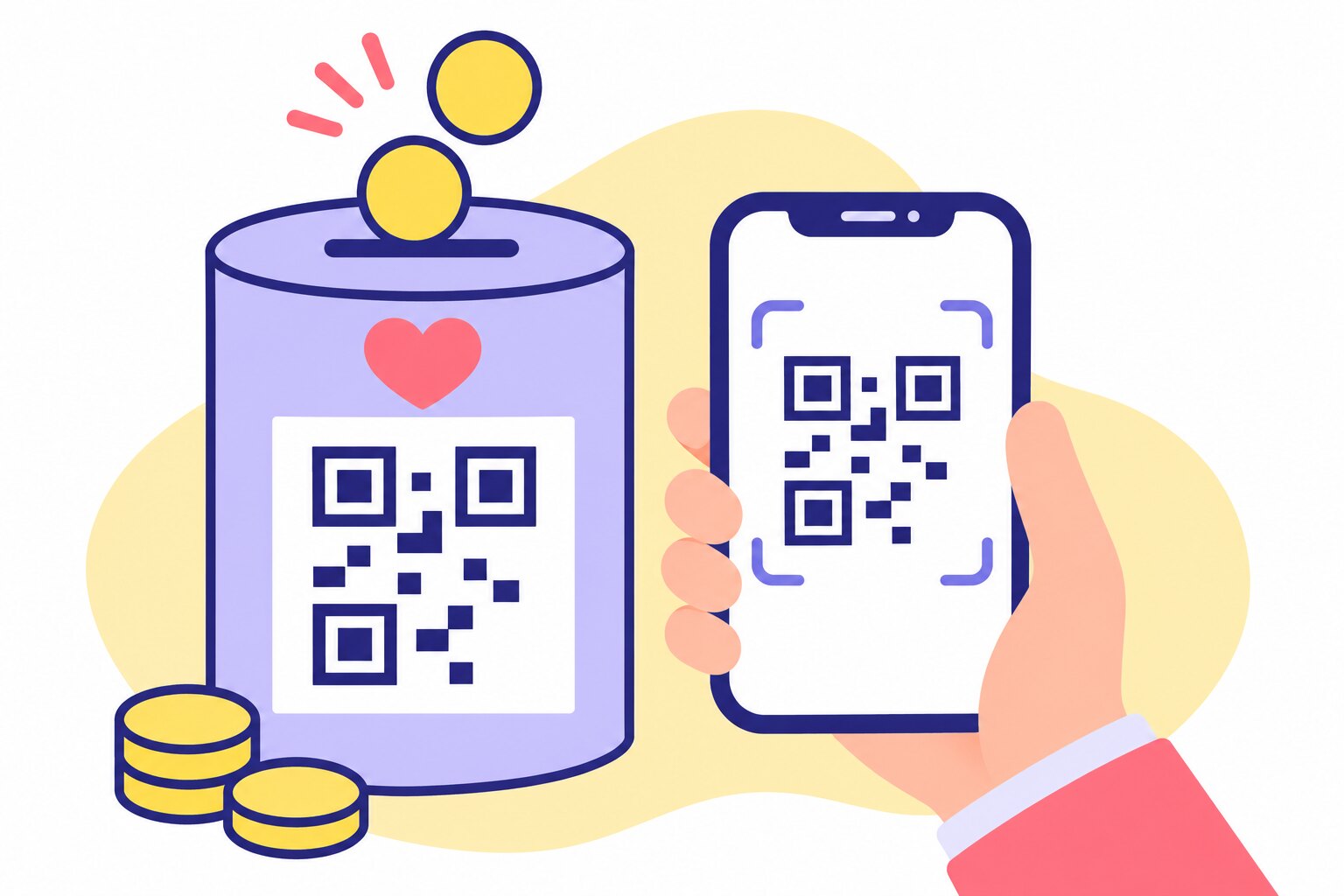
- Donatie. Laat het bedrag leeg. Lees ook hoe je een QR-code voor een inzamelactie maakt.
Werk je al met een Tikkie of het betaalverzoek van je bank? Lees dan hoe je van een betaalverzoek een QR-code maakt en waarom die link na een tijd verloopt.
Maak je betaal-QR-code en laat mensen je betalen met één scan.